
Dulu ketika kita ingin berbagi file, kita harus bersusah payah menghubungkan kabel atau mengandalkan bluetooth yang terkadang mengganggu karena kecepatannya yang lambat.
Apalagi jika file yang ingin dikirim berukuran besar, akan memakan waktu lama dan sering terputus. Nah, Apple telah menemukan solusinya Fitur AirDrop itu membuat berbagi file menjadi lebih mudah.
Dengan AirDrop, Anda dapat mengirim file antar perangkat Apple tanpa kabel, aplikasi tambahan, dan yang terpenting — lebih cepat dan nyaman!
Fitur ini memungkinkan Anda mentransfer file melalui Wi-Fi dan Bluetooth tanpa memerlukan koneksi internet. Jadi tidak ada lagi cerita tentang file yang memakan waktu terlalu lama untuk dikirim atau rusak di tengah jalan.
Apa itu AirDrop?
Jatuhkan Udara adalah fitur hebat Apple yang memungkinkan Anda berbagi file secara nirkabel dari perangkat Apple seperti iPhone, iPad, dan Mac.
Jadi tidak perlu kabel atau aplikasi tambahan, semuanya bisa dilakukan dengan cepat dan mudah melalui Bluetooth dan Wi-Fi. AirDrop memungkinkan Anda mengirim foto, video, dokumen, bahkan lokasi atau kontak ke teman atau kolega dalam hitungan detik.
Yang membuat AirDrop semakin menarik adalah transfer file dilakukan langsung antar perangkat (peer-to-peer) tanpa melalui server pihak ketiga atau cloud. Hal ini tentunya menjaga privasi dan keamanan data kita.
Tak hanya foto atau video, AirDrop juga bisa digunakan untuk mengirim file PDF, aplikasi dari App Store, bahkan berbagi lokasi langsung dari peta.
Cara kerja AirDrop di iPhone
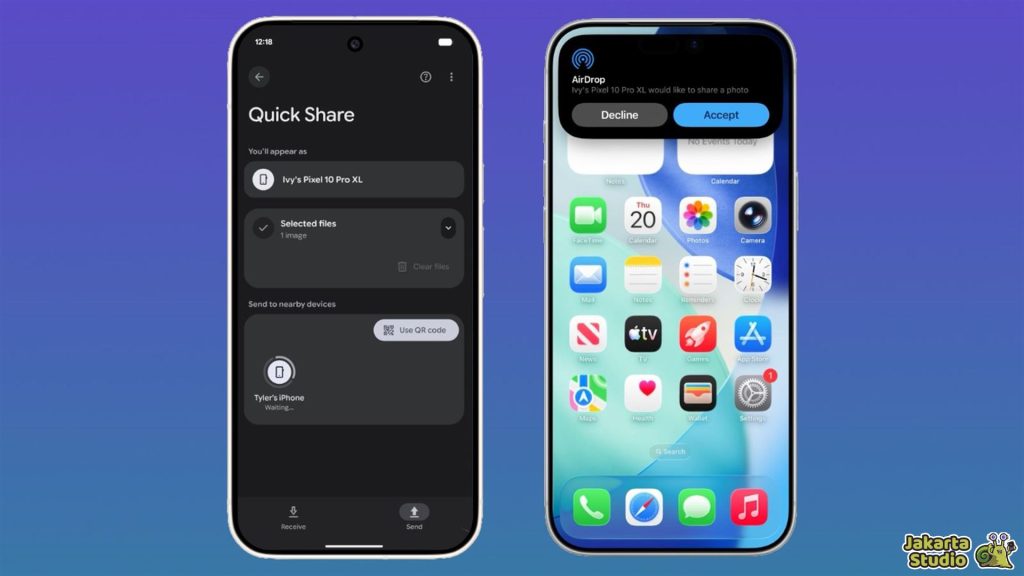
Saat Anda mengaktifkan AirDrop di iPhone, sistemnya terlihat sederhana namun sebenarnya cukup rumit. Prosesnya dimulai dengan Bluetooth, yang digunakan untuk mencari perangkat Apple lain di sekitar Anda.
Setelah perangkat ditemukan, sistem beralih ke Wi-Fi Direct untuk mengirim file dengan cepat dan efisien.
Bluetooth untuk menemukan perangkat
Bluetooth adalah teknologi yang digunakan untuk mengidentifikasi perangkat Apple terdekat. Jadi sebelum mengirim file, perangkat Anda akan mencari perangkat Apple lain dalam jangkauan Bluetooth, yang biasanya berjarak sekitar 9 meter.
Wi-Fi Direct untuk mentransfer file besar
Kini, setelah perangkat ditemukan, AirDrop mengandalkan Wi-Fi Direct untuk mentransfer file. Wi-Fi Direct ini memungkinkan transfer file berkecepatan tinggi, bahkan untuk file berukuran besar, tanpa bergantung pada jaringan Wi-Fi publik atau data seluler.
Tidak ada koneksi internet
Yang membuat AirDrop lebih menarik adalah Anda dapat mentransfer file tanpa memerlukan koneksi internet aktif. Selama Bluetooth dan Wi-Fi Anda aktif, AirDrop akan tetap berfungsi. Ini sangat praktis, apalagi jika Anda berada di tempat yang tidak ada jaringan Wi-Fi.
Keamanan dengan enkripsi End-to-End
Yang terpenting, AirDrop menggunakan enkripsi ujung ke ujung untuk memastikan file yang Anda kirim aman dan hanya dapat dibuka oleh penerima. Jadi, jangan khawatir, file pribadi Anda tidak akan jatuh ke tangan yang salah.
Cara mengaktifkan AirDrop di iPhone
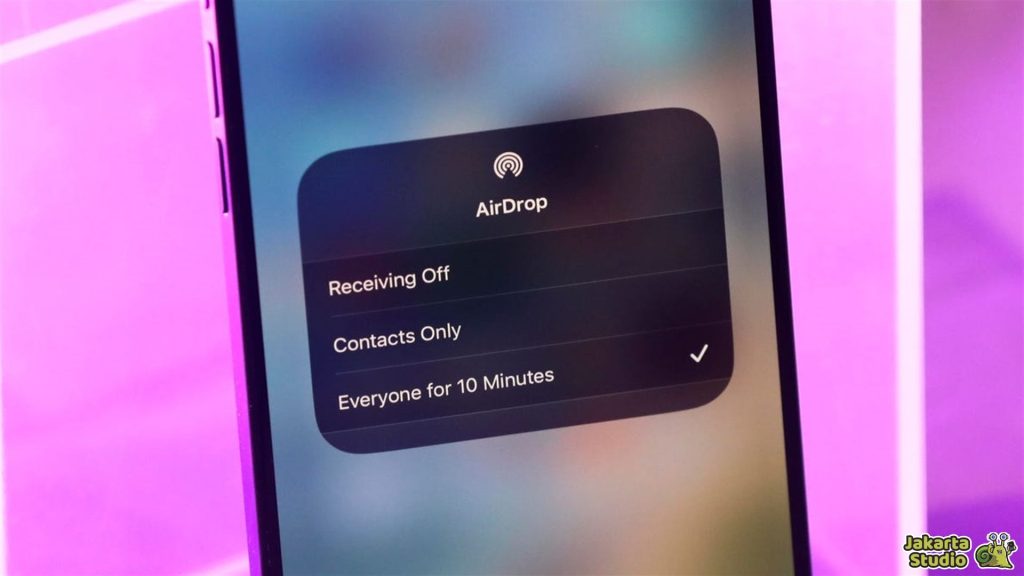
Pastikan AirDrop diaktifkan di iPhone Anda sebelum Anda mulai mengirim file. Jangan khawatir, ini sangat mudah!
Buka Pusat Kontrol
Untuk membuka Pusat Kontrol, tarik layar dari bawah (untuk iPhone dengan tombol Home) atau dari kanan atas (untuk iPhone tanpa tombol Home).
Tekan dan tahan bilah jaringan
Tekan dan tahan panel yang menampilkan ikon Wi-Fi dan Bluetooth. Panel ini akan memperbesar dan menampilkan beberapa opsi lainnya.
Pilih AirDrop
Ketuk ikon AirDrop, dan Anda akan disajikan beberapa opsi untuk menyesuaikan tampilan perangkat Anda:
- Matikan penerimaan: Jika Anda tidak ingin mentransfer file dari siapa pun.
- Hanya kontak: Hanya orang-orang di kontak Anda yang dapat melihat perangkat Anda.
- Semuanya: Semua perangkat Apple terdekat dapat melihat perangkat Anda (kami menyarankan agar berhati-hati di tempat umum).
Pilih opsi yang paling sesuai dengan kebutuhan Anda. Jika Anda memilih Hanya Kontak, pastikan orang yang ingin mengirim file kepada Anda memiliki nomor telepon atau ID Apple Anda di kontaknya.
Cara mengirim dan menerima file menggunakan AirDrop
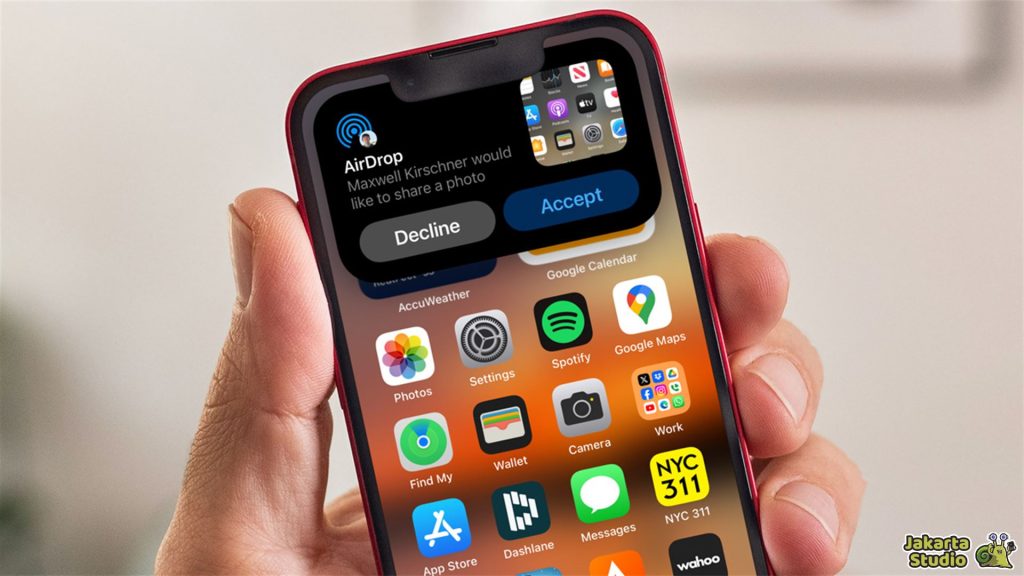
AirDrop membuat pengiriman file menjadi sangat mudah dan cepat. Berikut cara mengirim dan menerima file menggunakan AirDrop:
Kirim file:
- Buka aplikasi yang ingin Anda kirim, seperti Foto, Safari, atau File.
- Pilih file yang ingin Anda kirim dan ketuk ikon Bagikan.
- Di menu Bagikan, pilih nama perangkat tujuan yang muncul di bawah AirDrop.
- Tunggu beberapa detik dan file akan segera terkirim.
Terima file:
- Anda akan mendapat notifikasi saat seseorang mengirim file ke perangkat Anda melalui AirDrop.
- Anda dapat memilih untuk menerima (accept) atau menolak (reject).
- Jika Anda memilih untuk menerima, file secara otomatis disimpan di aplikasi yang sesuai.
Kesimpulan
AirDrop adalah solusi praktis dan cepat untuk berbagi file antar perangkat Apple tanpa kabel atau memerlukan Internet. Dengan mengintegrasikan Bluetooth dan Wi-Fi secara langsung, AirDrop memungkinkan Anda mengirim file apa pun dengan mudah, cepat, dan aman.
Selain itu, fitur enkripsi dan kontrol tampilan membuat berbagi file menjadi lebih aman. Jadi, bagi pengguna perangkat Apple, segera coba dan rasakan kenyamanan AirDrop!
Berita Terkini
Berita Terbaru
Daftar Terbaru
News
Jasa Impor China
Berita Terbaru
Flash News
RuangJP
Pemilu
Berita Terkini
Prediksi Bola
Technology
Otomotif
Berita Terbaru
Teknologi
Berita terkini
Berita Pemilu
Berita Teknologi
Hiburan
master Slote
Berita Terkini
Pendidikan
Resep
Jasa Backlink
Slot gacor terpercaya
Anime Batch