
Apakah Anda telah membuat video, tetapi ketika Anda melihat hasilnya, apakah itu tidak jelas dan tidak jelas? Terutama jika Anda ingin menggunakan konten penting untuk media sosial atau menggunakan konten penting di YouTube, itu akan marah.
Faktanya, kualitas video memainkan peran besar untuk menarik perhatian penonton. Warna kehidupan jauh lebih menarik daripada video yang tajam, video yang jelas dan jernih dan gelap.
Standar kualitas video sekarang tinggi. Banyak platform besar, seperti YouTube, Instagram, memotivasi mereka untuk memuat video minimum dalam resolusi HD.
Jadi, jika Anda ingin melihat konten Anda, Anda ingin mengambil audiens untuk menemui audiens, tetapi untuk memperhitungkan kualitas video.
Injil, cara mengubah video yang tidak jelas, jadi HD sangat mudah. Anda memiliki editor profesional atau laptop mahal dengan program yang kompleks.
Terutama dengan ponsel atau browser, Anda dapat meningkatkan kualitas video Anda.
Cara menyesuaikan video yang tidak jelas untuk HD
Ada banyak aplikasi dan situs web yang memungkinkan Anda untuk memecahkan video dan menggunakan penggunaan yang jelas. Dalam artikel ini, kami akan membahasnya beberapa kali.
1. Penggunaan aplikasi USShot
Jika Anda ingin mengedit video secara langsung di ponsel Anda, Anda perlu mengenal keuangan. Aplikasi ini sangat populer di kalangan pengguna smartphone, karena sederhana dan fitur -fiturnya jauh lebih lengkap untuk kebutuhan sehari -hari.
Fitur yang berguna digulingkan untuk memperbaiki video yang gelisah. Fitur dan informasi video ini dapat meningkatkan informasi terperinci, sehingga objek dalam video lebih jelas.
Tetapi Anda harus berhati -hati, tidak terlalu tinggi, karena itu bisa menjadi kebisingan yang tidak aktif atau video yang penuh dengan poin kecil.
Selain itu, ingot memberikan pengaturan saturasi yang lebih berwarna. Jika Anda pucat video, maka fitur ini mungkin masih hidup.
Tetapi sekali lagi, hasilnya tidak alami dan tidak wajar.
Untuk video untuk video untuk video, Anda dapat mengubah video yang tidak jelas untuk video:
- Rehabilitasi dan buka aplikasi terbuka.
- Pilih video yang ingin Anda edit.
- Gunakan filter dan gunakan fungsi untuk mengubah warna, kontras, dan kecerahan.
- Dalam ekspor, pilih hasil yang tajam dan akurat, pilih resolusi HD.
2. Edit untuk membersihkan video yang terganggu dengan keterangannya
Saat Anda berbicara tentang mengedit lampiran dari ponsel, nama Capcut akan segera dilintasi. Karena aplikasi ini sangat populer, fitur -fiturnya dilengkapi dengan AI yang dilengkapi dengan AI yang dilengkapi dengan AI.
Dengan Capcut, Anda dapat menyesuaikan samar -samar, kontras, kontras, dan jenuh untuk meningkatkan video yang tidak jelas.
Lebih baik lagi, tergantung pada kebutuhan lidisitas, mendukung resolusi tinggi hingga 720p, 1080p, dan 4K, tergantung pada kebutuhan benjolan.
Gerakan video memiliki fungsi personel terlatih. Fitur ini berfungsi dengan menambahkan gurun tambahan antara bingkai asli, sehingga gerakannya tampak alami. Jika Anda lebih suka membuat video gerakan lambat atau transisi kreatif.
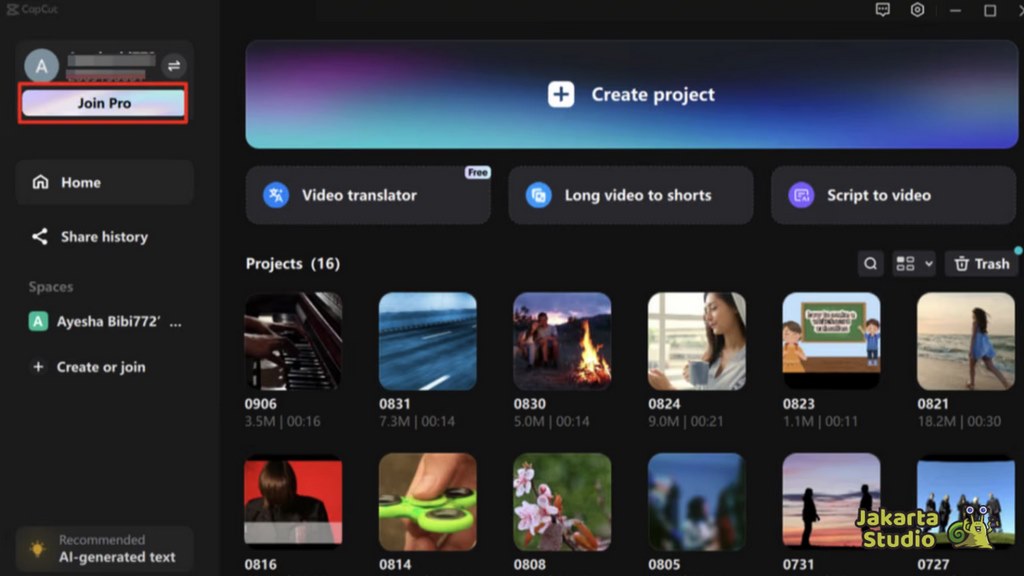
- Buka aplikasi Capcut dan buka video kabur Anda.
- Masukkan menu Aimal, ubah kontras, satin dan cahaya.
- Pilih dengan resolusi HD HD selama ekspor.
- Gunakan format MP4 untuk kecocokan di semua platform.
3. Penggunaan CLI
Apakah Anda tidak ingin dianugerahi aplikasi? Beristirahat, ada cara lain. Anda dapat menggunakan video secara langsung melalui browser langsung untuk meningkatkan layanan.
Dengan Clido, Anda dapat menyesuaikan resolusi video, cahaya, kontras, stome. Layanan ini didasarkan pada cloud, berdasarkan cloud, Anda perlu menghubungkan internet permanen untuk mengunduh dan mengunduh video.
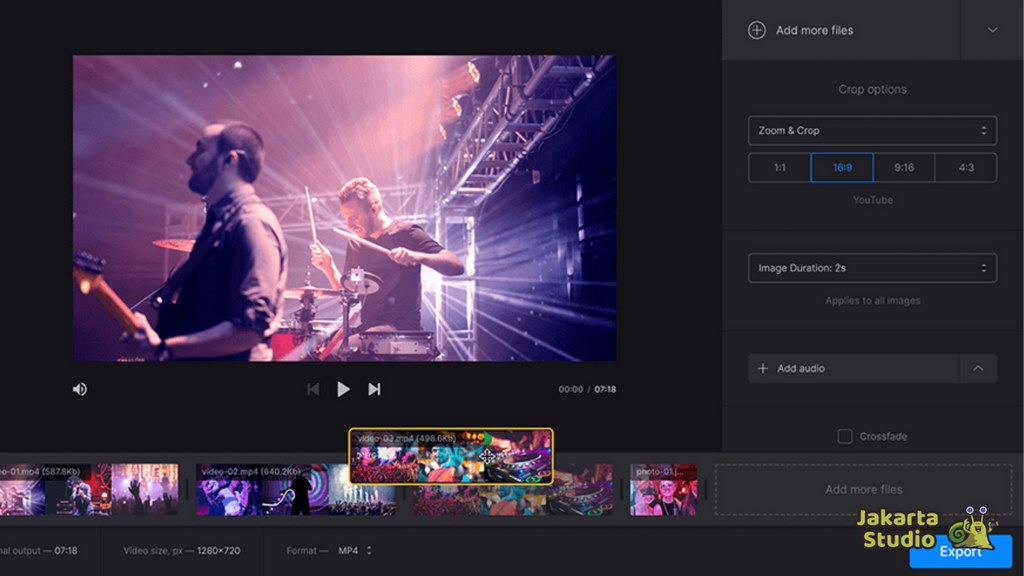
- Buka Clido di browser.
- Pilih menu video Enhance dan muat video cloud.
- Tetapkan kualitas yang diperlukan.
- Simpan video ke format HD.
4. Gunakan aplikasi Hyquality
Cobalah untuk menggunakan aplikasi di dalam AI, bagi mereka yang ingin memberikan lebih banyak efek dengan AI. Manual ini secara otomatis dirancang untuk secara otomatis meningkatkan kualitas video.
Teknologi dapat meningkatkan resolusi video, yang mengurangi kebisingan sambil meningkatkan warna untuk membuat warna untuk membuat warna. Sangat mudah digunakan dengan tampilan sederhana, bahkan dengan awal. Bagaimana:
- Unduh Hququality dalam game atau game App Store.
- Ikat ke aplikasi video yang lebih penting.
- Pilih peningkatan kualitas yang dapat dikenakan jika perlu.
- Klik tombol Proses dan kemudian simpan hasil video ke galeri.
5. dengan video opque online online
Alternatif terakhir adalah alternatif terakhir yang akan Anda coba. Situs ini mirip dengan CI, tetapi memiliki dukungan untuk MP4, MOV, AVI, AVI dan lainnya.
Media.io Advantage adalah tampilan sederhana dan proses pengeditan cepat. Anda tidak perlu memiliki keterampilan khusus, pilih pengaturan, lalu unduh pengaturan, lalu unduh hasil video. Metode:
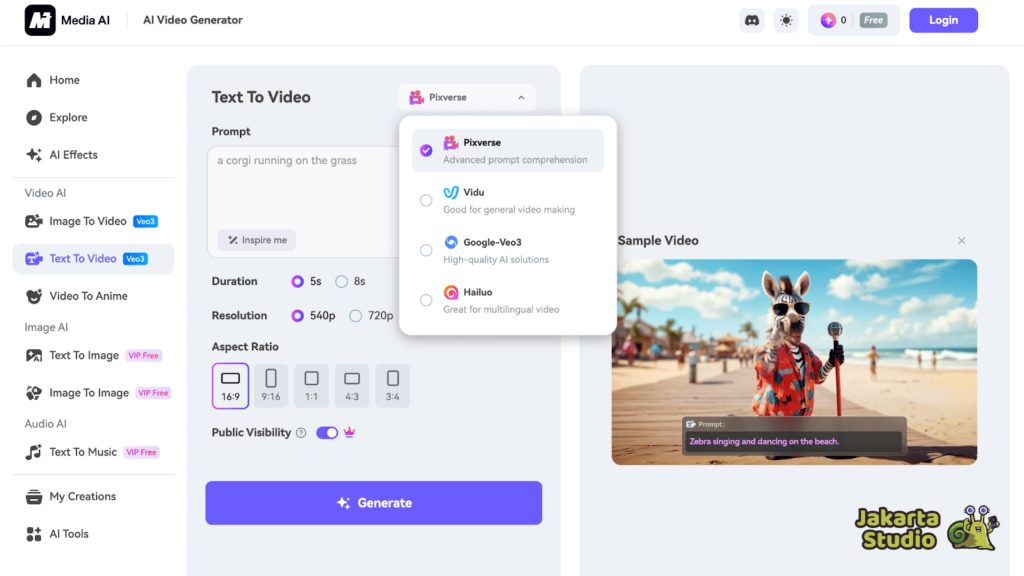
- Masuk ke media.io.
- Pilih menu Enhance Video, lalu boot video Clear.
- Tetapkan keputusan keluar HD atau lebih tinggi.
- Mulailah bekerja dan tunggu hasilnya.
Penutup
Ada 5 cara mudah untuk mengubah video di HD. Anda dapat menggunakan aplikasi seperti inset, tutup, atau dikosongkan, atau mencoba tidak Anda ingin menginstal sesuatu, lalu coba situs clido dan media.io.
Daftar Isi Banyak kualitas profesional dan video sangat penting untuk menarik penonton.
Jadi sekarang, video yang tidak jelas tidak merusak kesan pertama. Juga, cobalah salah satu jalan di atas, dan tunjukkan bahwa video Anda bisa tajam, jelas, menyenangkan, dan lebih menarik.
Berita Terkini