
Jam dan tanggal laptop adalah bagian dari sistem operasi, jendela, dan sistem lainnya.
Fungsi fungsi ini tidak menentukan waktu atau kalender, dan untuk menyinkronkan awan ke simbolisme untuk melambangkan awan.
Jika jam dan tanggal tidak ditemukan, masalah yang berbeda dapat muncul, seperti sinkron, tidak sinkron, tetapi bahkan tanpa sinkronisasi, bahkan dalam sinkronisasi.
Oleh karena itu, penting bagi setiap pengguna untuk memastikan pengaturan waktu di laptop.
Laptop, terutama pada sistem operasi Windows, terutama pada sistem operasi Windows, terutama untuk sistem operasi Windows, adalah aplikasi lengkap untuk secara otomatis menginstal laptop.
Mengapa penting bagi laptop?
Sebelum Anda memasukkan langkah teknis, Anda perlu memahami mengapa periode laptop terpenting adalah penting:
1 Sistem dan Keamanan Jaringan
Sebagian besar sistem keamanan yang terhubung dengan internet menggunakan sertifikat digital yang memiliki keadaan tertentu.
Jika jam laptop, Anda dapat merasakan masalah yang terkait dengan beberapa situs atau keluhan yang membuat sertifikat keamanan.
2 Data Data
Aplikasi seperti Google Drive, Dropbox, awan lain tergantung pada waktu sinkronisasi yang lebih tinggi.
Jam yang salah dapat menyebabkan menyimpan atau salah paham file.
3. Keakuratan Pernyataan dan Jadwal
Aplikasi Kalender, Alarm, Peringatan dan Sittings Online dan Waktu Microsoft dan Microsoft dan Microsoft dan Microsoft.
Jika waktunya tidak sinkron, Anda dapat melewatkan pertemuan penting.
4. Koneksi Internet
Beberapa layanan internet meluangkan waktu yang tepat untuk mengonfirmasi. Jika jam sistem sebenarnya berbeda, itu bisa menjadi gangguan di bidang tertentu.
Cara mengatur jam di laptop
Salah satu jalan termudah dan direkomendasikan untuk pengguna Windows adalah mengatur waktu secara otomatis.
Metode ini memungkinkan Anda untuk menyelesaikan jam dan tanggal di server waktu internasional (server waktu melalui sistem dan koneksi internet.
- Klik Pengaturan (Pengaturan) dengan mengklik ikon Mulai di sudut kiri bawah layar.
- Klik waktu dan pilihan bahasa di Windows Pengaturan.
- Aktifkan periode (tanggal dan waktu) hari dan waktu aktifkan tepat waktu yang dipasang dengan transfer tombol ke posisi aktif.
- Aktivasi kerangka waktu otomatis diatur secara otomatis untuk memastikan bahwa itu sesuai dengan lokasi waktu yang ditentukan.
- Sistem akan mengidentifikasi lokasi Anda dan secara otomatis menyesuaikan kerangka waktu.
Dengan penyesuaian ini, Anda tidak akan dapat menjadwalkan pembaruan laptop pada atau kemudian. Sistem akan terus melakukan penyesuaian waktu saat menghubungkan Internet.
Cara mengatur dengan laptop
Dalam beberapa kasus, sistem waktu secara independen, misalnya, tidak terhubung ke Internet, tepat waktu server, atau tidak terkait dengan kesalahan sistem.
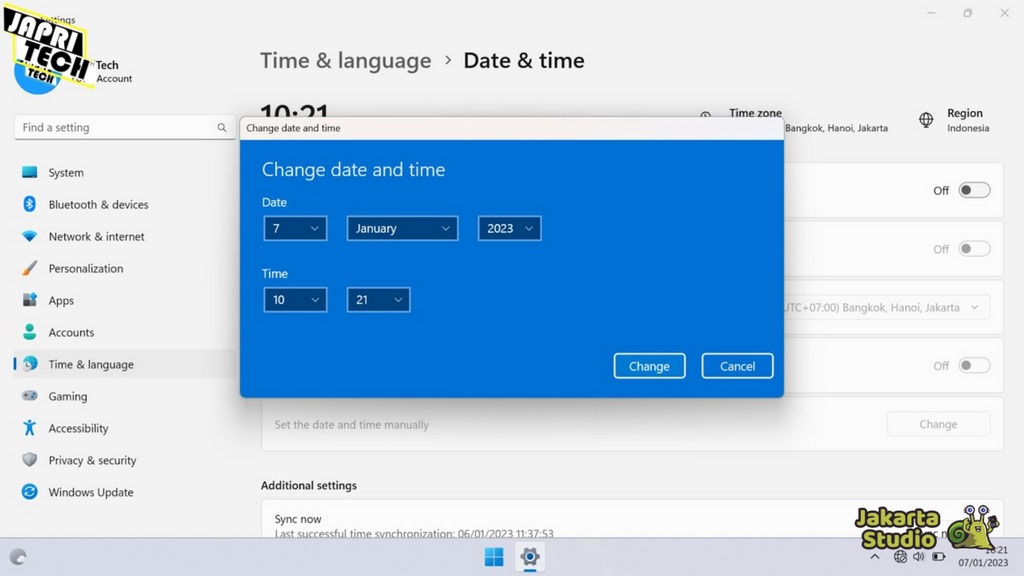
Dalam kasus seperti itu, Anda dapat membuat waktu dengan manual.
- Klik Ikon Mulai, Pilih Pengaturan + Tekan Windage + Saya dapat membuka pengaturan.
- Di bagian tanggal dan waktu, matikan waktu yang diinstal secara otomatis dengan mentransfer tombol ke posisi yang tidak aktif.
- Kemudian klik ubah di bawah bagian waktu dan waktu yang ditentukan.
- Masukkan hari dan waktu sesuai dengan kondisi saat ini.
- Setelah Anda selesai, klik tombol Ubah untuk menyimpan pengaturan yang Anda masukkan.
Instalasi manual ini hanya boleh digunakan jika tidak berfungsi secara otomatis.
Tutup
Menurut laptop, ini adalah salah satu langkah utama yang tidak dapat Anda abaikan, dan sering memainkan peran yang sangat penting dalam aktivitas digital Anda.
Untuk kegiatan kerja, pembelajaran, atau hiburan, akan membutuhkan waktu untuk bekerja, bekerja untuk semua sistem dan aplikasi.
Ikuti langkah -langkah di atas dan Anda ingin menggunakan cara Anda secara otomatis menggunakan instalasi perangkat atau Anda dapat mencatat waktu secara manual bila diperlukan.
Laptop Anda selalu menunjukkan bahwa selalu ada waktu tepat waktu untuk disinkronkan dengan layanan online dan sistem lainnya.
Berita Terkini