
Apakah Anda sulit menemukan banyak informasi di meja yang panjang dan sempurna? Misalnya, Anda ingin mencatat harga siswa berusia 70 atau untuk menemukan tanggal tertentu dalam jumlah informasi yang tersedia.
Rekreasi, Excel Ada fitur yang dapat membantu Anda menyelesaikan masalah ini! Dengan pemformatan bersyarat atau pemformatan bersyarat, Anda dapat memberikan warna otomatis dalam kolom atau sel yang memenuhi kriteria spesifik.
Fitur ini akan sangat membantu, terutama jika Anda tidak bekerja dengan banyak informasi, dan itu tidak akan dapat memperhatikan informasi penting, tetapi itu akan sangat berguna. Bagaimana Anda bisa menggunakannya? Berjalan, lihat cahaya dan cepat dan lebih cepat dan lebih cepat yang Anda baca!
Buku Teks memberi Anda Excel
Warna warna di excel bar memiliki banyak keunggulan. Visualisasi data dengan warna sangat berguna dalam menentukan sampel, tren, atau nilai tertentu.
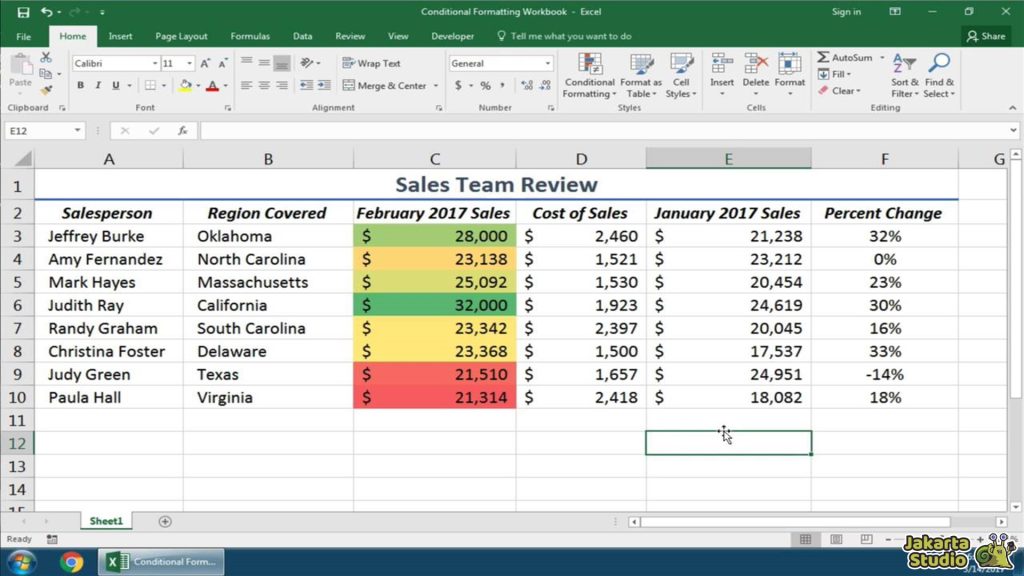
Bayangkan Anda ingin mengontrol nilai -nilai siswa dan menekankan semuanya kurang dari KKM yang ditentukan. Jangan memindai siapa pun, Anda dapat segera melihatnya dengan warna yang ditambahkan segera.
Fungsi format bersyarat yang disediakan oleh Excel mudah untuk memformat informasi sesuai dengan kriteria. Ikuti langkah -langkah ini untuk memberikan warna data Anda!
Siapkan data sebelum format
Sebelum memberi warna pada warna atau sel, pastikan Anda menyiapkan informasi dengan baik. Misalnya, jika Anda ingin memisahkan siswa dari usia 50 tahun, cobalah untuk memasukkan semua harga siswa.
Pemformatan bersyarat hanya tersedia jika data akan terorganisir dengan baik, jadi jika dikembangkan dalam seragam, itu termasuk angka atau teks dari angka atau teks yang sama.
Buka fungsi pemformatan bersyarat
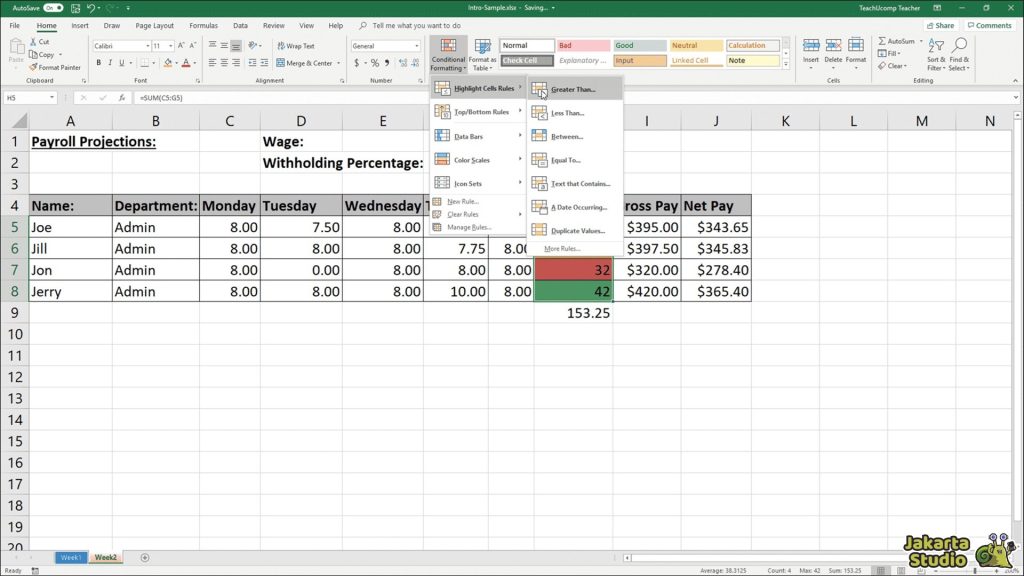
Setelah persiapan informasi, langkah pertama adalah membuka menu pemformatan kondisional. Di Excel, menu ini dapat ditemukan di tab "House" di atas.
Jika Anda menggunakan Excel di Indonesia, ini disebut pemformatan bersyarat. Kemudian klik opsi ini untuk melanjutkan.
Pemilihan kriteria untuk pemformatan
Menu pemformatan bersyarat, pilih aturan penandaan, lalu klik sedikit ... (atau "kurang".
Misalnya, jika Anda ingin memisahkan nilai di bawah 50, masuk ke 50 -an. Kemudian pilih warna yang ingin Anda gunakan sel untuk mengatur sel dengan nilai ini.
Simpan Pengaturan dan lihat hasilnya
Klik OK untuk mengonfirmasi pengaturan Anda setelah memilih kriteria dan warna yang dipilih. Voila! Kriteria (seperti 50, nilai di bawah 50) kolom atau sel secara otomatis diwarnai dengan warna yang Anda pilih. Mudah, kan?
Jenis Kriteria Pemformatan Bersyarat
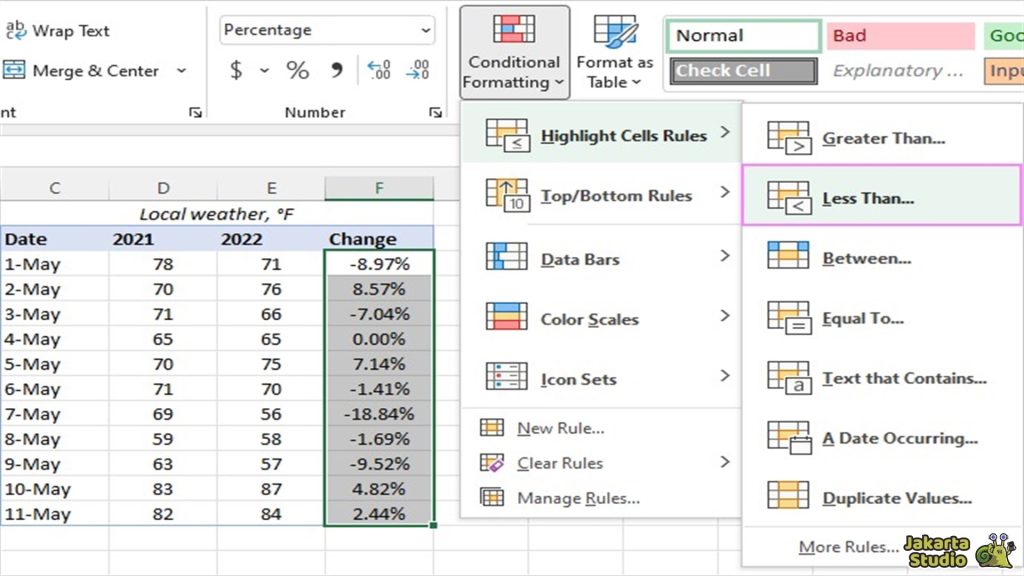
Pemformatan bersyarat bukan hanya untuk menekankan pemformatan bersyarat di Excel daripada bilangan tertentu. Fitur ini berisi beberapa kriteria yang digunakan tergantung pada jenis informasi yang Anda tunjuk. Di sini, kriteria untuk memformat format yang akan Anda gunakan:
Kurang dari (kurang)
Seperti yang dijelaskan, itu akan menekankan informasi yang lebih kecil dari angka yang ditentukan. Misalnya, jika Anda ingin merayakan nilai di bawah 50, masukkan nomor dan pilih warna untuk mengaturnya.
(Lebih dari) lebih besar dari
Selain itu, Anda juga dapat menggunakan warna sel lebih dari nomor yang Anda berikan.
Misalnya, jika Anda ingin melebihi 800, Anda dapat melebihi 80, penerimaan kriteria dan memasukkan 80 angka. Excel secara otomatis lebih penting daripada nomor ini.
Setara (sama)
Ini memungkinkan Anda untuk memberikan warna pada sel yang setara dengan menghadapi kecocokan yang sama. Jika itu adalah makna informasi tertentu, seperti skor tes yang jelas 100.
Teks yang terkandung (berisi teks yang terkandung)
Kriteria lain yang berguna adalah teks. Fitur ini memungkinkan Anda untuk mewarnai warna ke sel yang mengandung teks tertentu.
Misalnya, saya ingin mencatat kata "transisi" atau "hilang", Anda dapat menggunakan opsi ini dalam daftar sumber ujian.
Tanggal yang diproyeksikan (tanggal)
Jika Anda bekerja dengan tanggal, Excel juga menawarkan tanggal. Dengan menerapkan kriteria ini, Anda dapat mencatat sel -sel, seperti tanggal terbesar, seperti tanggal terbesar, seperti periode waktu tertentu, dan sel -sel dengan periode waktu tertentu.
Nilai duplikat (arti duplikat)
Jika Anda perlu menemukan informasi yang memiliki nilai berulang, maka kekhasan nilai berulang sangat membantu. Ini menandai semua sel yang memiliki semua nilai yang memiliki semua nilai penting, sehingga Anda dapat dengan mudah mengidentifikasi informasi berulang.
Kesimpulan
Dengan meningkatkan format bersyarat, pekerjaan Anda akan efektif di Excel. Tidak perlu membuang waktu untuk membuang -buang waktu untuk mencari nilai atau data tertentu, dan Excel menetapkan informasi penting untuk Anda.
Jadi, cari tahu cara menggunakan kesempatan ini dan cari tahu cara mengelola informasi praktis! Semoga Sukses dan Sukses!
Berita Terkini