
Pernahkah Anda berpindah perangkat dan tiba-tiba kehilangan semua data di aplikasi Authenticator? Apalagi kalau sudah siap dengan OTP yang digunakan untuk login dan login, sungguh mengganggu.
Jadi, salah satu cara untuk menghindari bencana ini adalah dengan mengaktifkan fitur cloud backup di Microsoft Authenticator. Fitur ini menyimpan data autentikasi yang tepat meskipun Anda berpindah perangkat.
Jadi daripada menekankan untuk memperbaiki semuanya, mari kita bahas tentang cara membuat cadangan cloud Anda aktif, sehingga Anda tidak lagi melewatkan acara penting!
Mengapa pencadangan cloud penting?
Sebagai pengguna Microsoft Authenticator, kami tahu bahwa aplikasi ini aman dengan fitur seperti TOTP untuk mengautentikasi akun Anda. Namun, apa jadinya jika data verifikasi sebelum Anda menyimpan di aplikasi ini hilang?
Nah, di sinilah cloud backup menjadi krusial. Otentikasi cloud memungkinkan Anda menyimpan semua data Anda di cloud, sehingga meskipun Anda berganti perangkat, semua data tetap tersimpan dan dapat dipulihkan tanpa masalah.
Keuntungan menggunakan cadangan cloud
Bayangkan Anda mengganti ponsel atau tablet karena harus mengatur ulang semua tujuan Anda, apa yang akan terjadi? Dengan cadangan cloud di Microsoft Authenticator, data OTP disimpan di setiap drive sehingga Anda tidak perlu khawatir lagi.
Selain itu, Microsoft Authenticator mendukung login dan autentikasi tanpa kata sandi melalui biometrik, menambahkan lapisan perlindungan ekstra untuk akun penting Anda.
Keamanan lebih terjamin karena autentikasi yang disimpan di cloud dilindungi enkripsi. Jika demikian, meskipun data disimpan di cloud, Microsoft memiliki sistem yang sangat kuat untuk menjamin keamanan data ini.
Dampaknya jika cloud backup tidak diaktifkan
Bayangkan jika Anda tidak mengaktifkan cloud backup. Saat Anda berpindah perangkat, data autentikasi yang Anda atur di aplikasi ini akan hilang.
Tentu saja hal ini akan merepotkan, apalagi jika Anda memerlukan OTP untuk mengakses akun-akun penting. Tanpa cadangan cloud, Anda harus memulai instalasi dari awal lagi setelah proses menggaruk yang memakan waktu dan membuat frustrasi.
Tutorial tentang cara melakukan pencadangan cloud di Microsoft Authenticator
Bagi yang belum mengaktifkan cloud backup di Microsoft Authenticator, jangan khawatir! Prosesnya cukup mudah, cukup ikuti langkah-langkah berikut dan data autentikasi Anda akan aman.
Cara Mengaktifkan Cloud Backup di Android
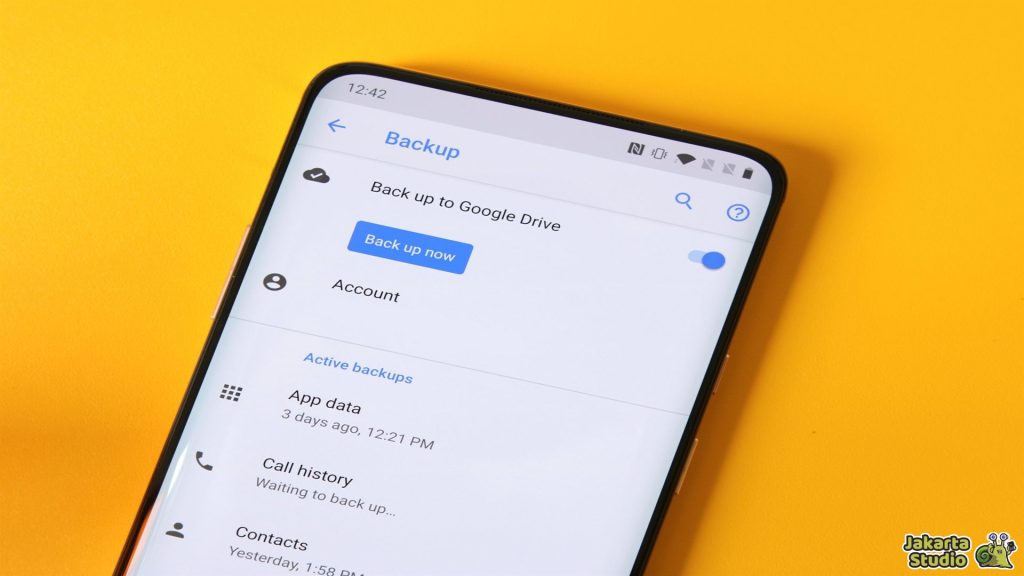
Bagi Anda pengguna android, proses mengaktifkan cloud backup tidak rumit sama sekali. Ikuti langkah-langkah berikut:
- Buka aplikasi Microsoft Otentikator Anda telah menginstalnya di perangkat Android Anda.
- Ketuk ikon tiga titik vertikal di sudut kanan atas. Kemudian pilih menu"Pengaturan".
- "Carilah pilihannyaCadangan awan“Nyalakan.
- Anda akan diminta masuk dengan akun Microsoft, masuk karena Anda sudah masuk salinan cadangan OneDrive.
- Setelah Anda mengaktifkan pencadangan cloud, informasi OTP Anda akan disimpan secara otomatis di cloud.
- Jadi jika Anda berganti perangkat atau perlu memulihkan data, Anda dapat mengaksesnya secara langsung.
Cara Mengaktifkan Pencadangan Cloud di iPhone

Jika Anda pengguna iPhone, cara mengaktifkannya sedikit berbeda. Simak tutorialnya di bawah ini:
- Pertama, buka menunya Pengaturan di iPhone.
- Periksa iCloud dan Rantai Kunci iCloud secara aktif.
- Simpan opsi "Pegang iPhone ini kembali"Diaktifkan.
- Kemudian, buka aplikasinya Microsoft Otentikator di iPhone Anda.
- Ketuk ikon menu di pojok kiri atas, lalu "Pengaturan".
- Di sini Anda akan menemukan opsi untuk mengaktifkan cadangan iCloud Untuk Microsoft Authenticator.
- Dengan mengaktifkan cadangan iCloud, Anda dapat mengakses kembali data OTP Anda ketika dipindahkan ke perangkat baru menggunakan IOS Anda.
Kelemahan cadangan Microsoft Authenticator
Meskipun cloud backup sangat berguna, ada beberapa hal yang perlu Anda ketahui terutama mengenai pemulihan data dan sinkronisasi antar perangkat.
Menyetel ulang pembatasan lintas platform
Sayangnya, salah satu batasan Microsoft Authenticator adalah cadangan hanya dapat dipulihkan dalam sistem operasi yang sama. Jadi misalnya Anda berpindah dari Android ke iPhone, data cadangannya tidak bisa langsung ditransfer. Semua data otentikasi harus diatur ulang pada perangkat baru.
Sinkronisasi data dan pencadangan manual
Selain itu, meskipun data disimpan di cloud, proses sinkronisasi data antar perangkat tidak selalu terjadi secara otomatis. Misalnya, jika Anda menambahkan OTP baru, informasi tentang perangkat lain mungkin tidak diperbarui.
Untuk memastikan bahwa data terbaru disimpan, Anda harus melakukan pencadangan manual pada perangkat utama Anda, lalu memulihkan perangkat lainnya.
Kesimpulan
Jadi, mengaktifkan pencadangan cloud di Microsoft Authenticator sangat berguna untuk menjaga keamanan akun penting Anda.
Dengan fitur ini, Anda tidak perlu khawatir kehilangan data OTP saat berganti perangkat. Cukup jalankan pencadangan cloud dan semua data autentikasi disimpan dengan aman di cloud, siap dipulihkan kapan saja.
Berita Terkini