
Cara mengganti nama file di laptop merupakan hal dasar yang perlu Anda kuasai, apalagi jika Anda bekerja dengan banyak dokumen, foto, atau video.
Dengan nama file yang rapi dan jelas, Anda dapat dengan mudah mencari data tanpa membukanya satu per satu.
Meski terkesan sederhana, ternyata masih banyak orang yang belum mengetahui cara tercepat dan efisien untuk melakukan hal tersebut. Nah, pada artikel kali ini Anda akan menemukan berbagai cara praktis yang bisa segera Anda coba.
Mengapa penting untuk mengganti nama file?
Sebelum menggunakan metode ini, penting untuk mengetahui kelebihannya:
- Memudahkan pencarian file
- Jaga folder tetap rapi dan teratur
- Hindari file campuran
- Ini membantu untuk menjadi efisien
Bayangkan jika semua file diberi nama "Document1", "New File" atau "IMG_001", pasti membingungkan Anda bukan?
Cara mengganti nama file di laptop Windows
Ada beberapa cara yang bisa Anda gunakan untuk pengguna Windows.
1. Klik kanan (Metode paling umum)
Tangga:
- Temukan file yang ingin Anda modifikasi
- Klik kanan file tersebut
- Pilih menu "Ganti Nama".
- Masukkan nama baru
- Tekan Enter
Cara ini sering digunakan karena sederhana dan mudah.
2. Gunakan jalan pintas
Jika ingin lebih cepat, gunakan shortcut berikut:
- Klik file tersebut satu kali
- Tekan tombol F2 pada keyboard
- Ganti nama file
- Tekan Enter
Cara ini cocok bagi Anda yang ingin bekerja lebih cepat tanpa banyak klik.
3. Ganti nama banyak file sekaligus
Jika Anda mempunyai banyak file sekaligus, berikut cara praktisnya:
- Kunci semua file yang ingin Anda modifikasi
- Klik kanan → pilih "Ganti nama".
- Masukkan nama baru
- Tekan Enter
File selanjutnya secara otomatis diberi nama yang konsisten, misalnya:
- File (1)
- File (2)
- File (3)
4. Menggunakan File Explorer
Anda juga dapat mengubah nama langsung dari tampilan explorer:
- Buka Penjelajah Berkas
- Pilih file
- Klik nama file satu kali (jangan klik dua kali)
- Ubah namanya
- Tekan Enter
Cara Mengganti Nama File di Laptop MacBook
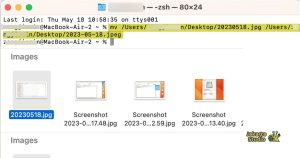
Untuk pengguna MacBook, langkahnya sedikit berbeda, namun tetap mudah:
- Klik pada file yang ingin Anda modifikasi
- Tekan Kembali/Masuk
- Masukkan nama baru
- Tekan Enter lagi
Untuk makan:
- Klik kanan → pilih "Ganti nama".
Tips mengganti nama file agar lebih rapi
Gunakan tip berikut untuk mengatur file Anda:
1. Gunakan nama tertentu
Contoh:
Salah: file1
Benar: laporan_keuangan_Maret_2026
2. Hindari simbol-simbol aneh
Untuk konsistensi di semua sistem, gunakan hanya huruf, angka, dan garis bawah (_).
3. Tambahkan tanggal atau versi
Contoh:
penawaran_v1
proposal_v2
4. Konsisten dalam memberi nama
Jika Anda memiliki banyak file, gunakan pola yang sama untuk mempermudah pencarian.
Kesalahan umum
Beberapa kesalahan umum saat mengganti nama file adalah:
- Hapus ekstensi file (misalnya .jpg, .docx)
- Menggunakan judul yang terlalu panjang
- Simpan dalam folder yang sama dengan nama yang sama
Perhatikan bahwa jika Anda menghapus ekstensi file, file tersebut mungkin tidak dapat dibuka.
Tutup
Cara mengganti nama file di laptop sebenarnya sangat mudah dan bisa dilakukan dalam hitungan detik. Semoga artikel ini bermanfaat dan berguna.
PakarPBN
A Private Blog Network (PBN) is a collection of websites that are controlled by a single individual or organization and used primarily to build backlinks to a “money site” in order to influence its ranking in search engines such as Google. The core idea behind a PBN is based on the importance of backlinks in Google’s ranking algorithm. Since Google views backlinks as signals of authority and trust, some website owners attempt to artificially create these signals through a controlled network of sites. In a typical PBN setup, the owner acquires expired or aged domains that already have existing authority, backlinks, and history. These domains are rebuilt with new content and hosted separately, often using different IP addresses, hosting providers, themes, and ownership details to make them appear unrelated. Within the content published on these sites, links are strategically placed that point to the main website the owner wants to rank higher. By doing this, the owner attempts to pass link equity (also known as “link juice”) from the PBN sites to the target website. The purpose of a PBN is to give the impression that the target website is naturally earning links from multiple independent sources. If done effectively, this can temporarily improve keyword rankings, increase organic visibility, and drive more traffic from search results.
Jasa Backlink
Download Anime Batch