
Antivirus merupakan perlindungan penting yang melindungi laptop dari berbagai ancaman seperti virus, malware, ransomware, dan program berbahaya lainnya.
Namun, dalam keadaan tertentu, pengguna mungkin perlu menonaktifkan antivirus untuk sementara, misalnya saat menginstal aplikasi tepercaya, menjalankan software tertentu, atau melakukan pengujian sistem.
Namun menonaktifkan antivirus sebaiknya tidak dilakukan dengan hati-hati. Laptop yang tidak terlindungi berisiko tinggi terkena serangan malware, terutama jika terhubung ke Internet.
Itulah mengapa penting untuk mengetahui cara menonaktifkan antivirus dengan benar dan memulai ulang setelah Anda selesai menggunakannya.
Berikut panduan lengkap cara menonaktifkan antivirus di laptop Windows.
Mengapa Antivirus harus dinonaktifkan sementara?
Sebelum melanjutkan ke langkah-langkahnya, berikut beberapa alasan umum mengapa pengguna menonaktifkan antivirus mereka:
- Proses instalasi aplikasi diblokir oleh antivirus.
- Antivirus mengidentifikasi beberapa file sebagai berbahaya meskipun aman untuk digunakan.
- Melakukan pemecahan masalah atau pemeliharaan sistem.
- Program berjalan yang memerlukan akses penuh ke sistem.
- Menguji perangkat lunak di lingkungan tertentu.
Jika alasan Anda hanya untuk mempercepat laptop Anda, hindari menonaktifkan antivirus Anda karena risikonya lebih besar daripada manfaatnya.
Cara mematikan Keamanan Windows (Windows Defender)
Windows 10 dan Windows 11 memiliki antivirus bawaan bernama Microsoft Defender yang aktif secara otomatis.
1. Buka Pengaturan Keamanan Windows
- Klik tombol Mulai.
- Ketik Keamanan Windows di kolom pencarian.
- Buka aplikasi yang muncul.
2. Buka bagian Perlindungan virus dan ancaman
Setelah jendela Keamanan Windows terbuka:
- Pilih menu Perlindungan virus dan ancaman.
- Cari bagian Pengaturan perlindungan virus dan ancaman.
- Klik Kelola pengaturan.
3. Nonaktifkan perlindungan waktu nyata
Di halaman Pengaturan:
- Cari opsi perlindungan real-time.
- Geser sakelar hingga Mati.
- Jika muncul notifikasi dari sistem, konfirmasi.
Setelah dinonaktifkan, Windows Defender akan menghentikan pemindaian real-time untuk sementara.
Cara menonaktifkan antivirus Avast
Banyak pengguna laptop menggunakan antivirus pihak ketiga seperti Avast.
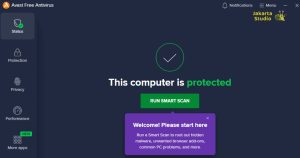
Tangga:
- Klik ikon Avast di bilah tugas.
- Klik kanan ikon Avast.
- Pilih Kontrol Avast Shields.
- Tentukan durasi shutdown: 10 menit, 1 jam, Hingga restart berikutnya atau Permanen hingga restart.
Setelah memilih opsi yang diinginkan, antivirus akan berhenti bekerja selama waktu yang dipilih.
Cara menonaktifkan antivirus Smadav
Smadav masih sangat populer di Indonesia karena ringan dan sering digunakan sebagai antivirus.
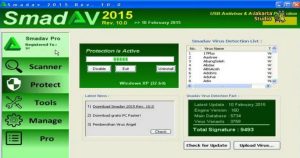
Metode:
- Buka aplikasi Smadav.
- Klik menu Perlindungan.
- Pilih opsi untuk menonaktifkan perlindungan aktif.
- Konfirmasikan tindakan tersebut.
Jika ingin mengaktifkannya kembali, cukup buka Smadav lalu aktifkan fungsi proteksi seperti sebelumnya.
Cara menonaktifkan antivirus AVG
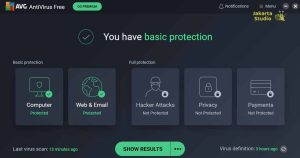
Langkah-langkahnya sangat mudah bagi pengguna AVG Antivirus:
- Buka aplikasi AVG.
- Klik menu Perlindungan Komputer.
- Cari fitur perlindungan dasar.
- Pindahkan tombol tersebut hingga statusnya mati.
- Jika perlu, pilih durasi pemadaman.
Setelah Anda selesai menggunakan aplikasi yang diperlukan, mulai ulang perlindungan AVG.
Bahaya menonaktifkan antivirus
Meskipun kelihatannya sederhana, menonaktifkan antivirus memiliki beberapa risiko yang harus Anda waspadai:
- Virus bisa menyelinap masuk tanpa disadari.
- Malware menginfeksi sistem dengan mudah.
- Informasi pribadi berisiko dicuri.
- Laptop rentan terhadap ransomware.
- File penting mungkin rusak atau hilang.
Maka dari itu, sebaiknya matikan saja antivirus tersebut untuk sementara dan hanya untuk keperluan yang sangat penting saja.
Tips keamanan saat antivirus dinonaktifkan
Ikuti tips berikut untuk menjaga laptop Anda tetap aman:
- Jangan mengunduh file dari sumber yang tidak dikenal.
- Hindari membuka situs web yang mencurigakan.
- Jangan sambungkan flash drive dari perangkat yang tidak tepercaya.
- Putuskan sambungan internet jika Anda tidak membutuhkannya.
- Setelah pekerjaan selesai, restart antivirus.
Langkah sederhana ini meminimalkan risiko keamanan saat antivirus Anda tidak aktif.
Tutup
Cara menonaktifkan antivirus di laptop sangat mudah menggunakan Microsoft Defender atau antivirus pihak ketiga seperti Avast, AVG dan Smadav. Namun kegiatan ini sebaiknya dilakukan hanya jika diperlukan dan dalam jangka waktu singkat.
Antivirus merupakan lapisan perlindungan penting pada perangkat, jadi setelah menyelesaikan proses instalasi atau pengujian, segera restart laptop Anda agar tetap aman dari segala ancaman digital yang muncul.
PakarPBN
A Private Blog Network (PBN) is a collection of websites that are controlled by a single individual or organization and used primarily to build backlinks to a “money site” in order to influence its ranking in search engines such as Google. The core idea behind a PBN is based on the importance of backlinks in Google’s ranking algorithm. Since Google views backlinks as signals of authority and trust, some website owners attempt to artificially create these signals through a controlled network of sites. In a typical PBN setup, the owner acquires expired or aged domains that already have existing authority, backlinks, and history. These domains are rebuilt with new content and hosted separately, often using different IP addresses, hosting providers, themes, and ownership details to make them appear unrelated. Within the content published on these sites, links are strategically placed that point to the main website the owner wants to rank higher. By doing this, the owner attempts to pass link equity (also known as “link juice”) from the PBN sites to the target website. The purpose of a PBN is to give the impression that the target website is naturally earning links from multiple independent sources. If done effectively, this can temporarily improve keyword rankings, increase organic visibility, and drive more traffic from search results.
Jasa Backlink
Download Anime Batch