
Tekan simbol RP, terutama jika data pasti banyak, apakah Anda pernah merasakan diri Anda sendiri? Ada istirahat, cara sederhana, jadi tidak perlu menambahkan simbol mata uang satu kali.
Anda dapat secara otomatis menambahkan simbol yang Anda masukkan di Excel, sehingga pekerjaan Anda lebih cepat dan rapi.
Dalam artikel ini, kita akan membahas cara termudah untuk menambahkan simbol Excel dan Rupea. Terus Terlihat, maka Anda tidak baik ketika Anda memproses data di Excel!
Pengantar Akses Mata Uang Excel
Excel disebut alat yang berguna untuk mengelola berbagai jenis informasi dari laporan keuangan pribadi akuntansi bisnis.
Biasanya, salah satu gejala utama yang digunakan adalah kemampuan untuk menambahkan simbol valuta asing seperti format transparan dan terstruktur, termasuk RP.
Mengapa Anda perlu menggunakan RP? Simbol otomatis? Karena menghemat waktu! Alih -alih menggoda satu "RP", Anda dapat segera menambahkannya ke semua angka.
Ini, terutama jika Anda bekerja dengan banyak angka secara bersamaan, itu akan berguna. Ayo, kita akan membahas cara -cara mudah untuk menambahkan simbol ruph melalui Excel!
Cara membuat rupey dengan excel
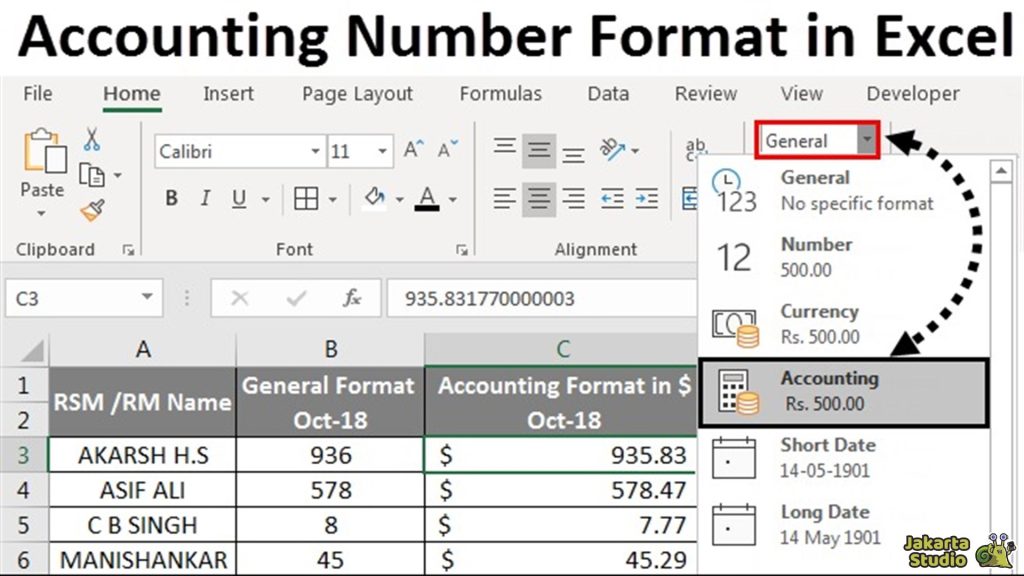
Cara pertama Anda mencobanya - menggunakan format akuntansi. Excel telah memberikan format ini, jadi Anda perlu mengintensifkannya dan angka -angka di bidang secara otomatis adalah simbol secara otomatis. Langkah Ulasan:
- Memilih apa yang Anda lakukan dengan Anda.
- Jika Anda memiliki informasi yang ingin Anda ubah, Anda dapat memblokir semua bilah atau surat.
- Tab RumahCari dan klik Format angka. Kemudian, pilih Akuntansi.
- Kemudian, menu pembukaan akan muncul, pilih RP Untuk menambahkan simbol rupch.
- Di sebuah Tanah desimalAnda dapat mengidentifikasi jumlah nol setelah komentar.
- Misalnya, jika Anda ingin tahu bahwa Anda ingin tahu bahwa Anda ingin berada di bilah ini, Anda hanya ingin memasukkan nol di bilah ini. Masuk ke 3 nol.
- Klik BaiklahDan voila! Semua angka dalam sel atau kolom di sel atau kolom yang Anda pilih segera ubah format rupee mereka.
- Apakah sangat mudah, bukan? Dengan cara ini, Anda tidak akan takut menambahkan salah satu RP.
Menggunakan format mata uang
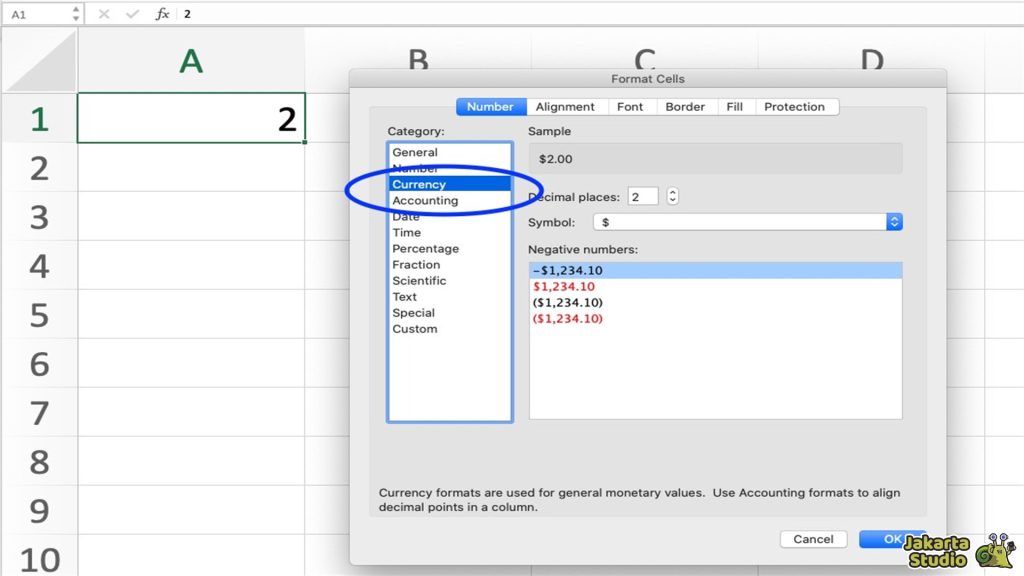
Selain format komputasi, Excel memiliki format mata uang yang dapat digunakan untuk menambahkan simbol Rupry.
Format ini sedikit berbeda, karena dapat disesuaikan dengan lebih banyak opsi sebagai fleksibel dan negatif. Langkah -langkah berikut untuk menggunakan format mata uang:
- Pilih sel atau lidah yang Anda inginkan disediakan oleh simbol LP.
- Klik menu Rumah dan pilih Format angka.
- Kemudian, pilih Mata uang.
- Lalu pilihannya RP Dari menu pembukaan yang tersedia.
- Di sebuah Tanah desimalPerbaiki jumlah koma, sebagaimana diperlukan.
- Anda juga dapat menyesuaikan angka negatif, misalnya, apakah Anda ingin menggunakan Tanda minus (-) untuk makan merah.
- Klik BaiklahSemua angka dalam sel atau kolom yang dipilih diwakili oleh simbol rupia.
Dibandingkan dengan format akuntansi, format mata uang ini lebih fleksibel dalam tampilan, menunjukkan angka negatif, terutama dalam tampilan.
Mata uang berdekatan
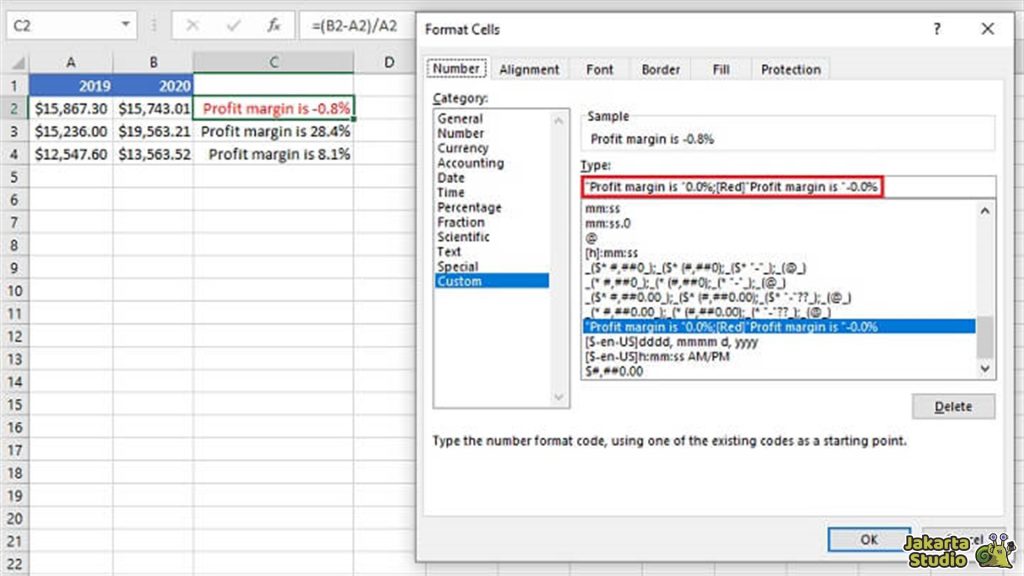
Jika Anda ingin mengontrol pembentukan simbol Rupea, Excel juga memungkinkan Anda untuk beradaptasi dengan kebutuhan format mata uang Anda.
Misalnya, Anda dapat menambahkan ujung ke ribuan divisi, untuk menentukan bagaimana angka negatif ditampilkan. Bagaimana melakukan ini:
- Pilih bilah atau sel yang ingin Anda tambahkan format mata uang.
- Klik RumahLalu pilih Lebih banyak jumlah angka.
- Jika Anda lihat, pilih tabel Nomor dan pilih Tradisi.
- Ketik format yang diinginkan dalam jenis.
- Misalnya, Anda dapat mendeteksi simbol RP dan ribuan pemisah: [$Rp ] #, ## 0.
- Klik BaiklahLihat perubahan yang muncul di layar di sel atau kerucut.
Dengan menggunakan format bea cukai ini, Anda dapat menyesuaikan semua angka, termasuk simbol mata uang, ribuan pembagian dan angka negatif.
Kesimpulan
Bagaimana, bagaimana citra Excel dan Rupee? Dengan beberapa langkah sederhana, Anda menghemat waktu dan mendapatkan informasi keuangan Anda berdasarkan informasi keuangan Anda.
Oleh karena itu, tidak perlu menambahkan simbol RP satu per satu. Cukup pilih format yang sesuai dengan kebutuhan Anda. Semua hal yang bisa cepat dan mudah diinstal!
Sekarang, misalnya, jika Anda lebih memperhatikan hal -hal penting seperti analisis atau pelaporan, Anda akan khawatir tentang mata uang mata uang. Semoga artikel ini bermanfaat dan menjalankan informasi keuangan Anda dengan Excel.
Berita Terkini