
Pernahkah Anda membuka situs web, tetapi bukankah Anda sesuai dengan versi terbaru atau tidak? Ini dapat berasal dari cache halaman atau situs web ini.
Cache adalah informasi sementara yang disimpan oleh browser untuk mempercepat proses mengunduh halaman. Namun, data ini terkadang menyebabkan masalah.
Pada waktunya, file cache mungkin berbeda dari versi terbaru dari situs yang Anda kunjungi. Akibatnya, situs ini tidak berfungsi sebagai mental.
Itu tidak hanya dibersihkan, tetapi juga ruang penyimpanan pada perangkat. Jika akumulasi berlanjut, itu memperlambat browser cache dan merasakan pengalaman yang sangat canggung di internet.
Oleh karena itu, Cleaning Cachel File adalah langkah penting untuk terus bekerja secara optimal dan mencerminkan informasi yang paling akurat.
Apa itu cache di browser?
Cache adalah kumpulan file sementara yang disimpan oleh browser setiap kali mereka mengunjungi situs web ini. Foto file ini, file HTML, CSS dapat berupa JavaScript dan lainnya.
Ada tujuan, ketika Anda membuka halaman, Anda tidak dapat mengunduh semua file menjadi lebih cepat.
Tapi ada sisi negatif. Misalnya, jika pemilik situs web mengubah penampilan atau memperbarui situs, lihat versi lama, karena cache file lama disimpan.
Ini karena file cache terkadang membuat kesalahan situs salah atau tidak sesuai dengan pembaruan akhir.
Bagaimana browser cache dapat dieliminasi pada ponsel
Mudah untuk menghapus cache ke ponsel android atau iPhone. Untuk menghapus riwayat cache dan intelijen melalui Google Chrome, ikuti langkah -langkah berikut:
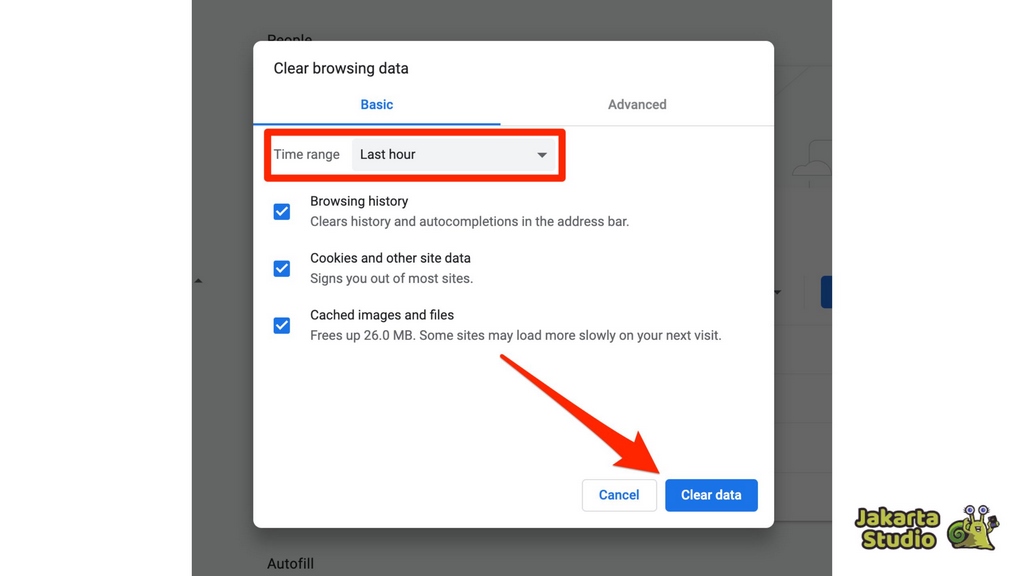
- Buka aplikasi Chrome di ponsel Anda.
- Buka pengaturan, lalu pilih riwayat.
- Pilih opsi untuk menghapus data eksplorasi
- Halaman bersejarah, klik tombol Crashing.
- Pilih informasi yang ingin Anda hapus
- Hapus pilihan atau tujuan file cache.
Bagaimana browser cache dan chram dapat dihancurkan di komputer
Membersihkan cache di laptop tidak mudah. Seperti ponsel, Anda perlu membuka pengaturan, dan kemudian informasi intelijen berikutnya. Langkah -langkah berikut:
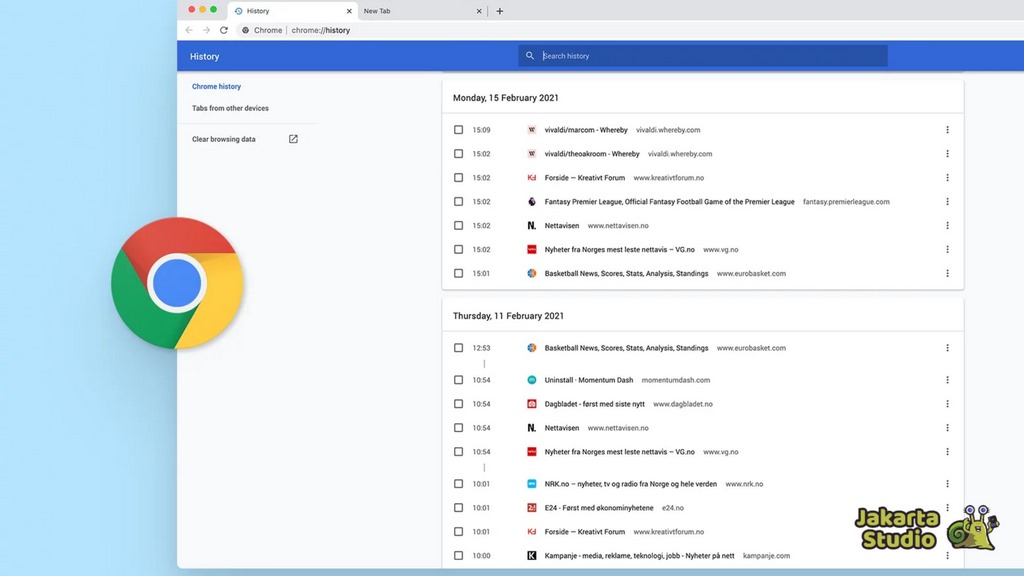
- Buka Chrome di komputer Anda. Di sudut kanan atas, klik tiga judul judul.
- Masukkan peraturan eksplorasi
- Pilih Opsi Riwayat, lalu klik Destroy. Anda dialihkan ke halaman berikutnya untuk memilih informasi yang tidak ingin Anda dihancurkan.
- Untuk menentukan interval waktu yang ingin Anda hapus.
- Pilih jenis informasi yang tidak dapat ditekan, dan kemudian centang kotak dan riwayat intelijen di dekat cache.
- Setelah memilih data, klik tombol Data. Proses ini hanya membutuhkan beberapa detik.
Anda dapat membuat kulit Anda secara langsung: // Bar URL di Bar URL dalam strip URL pada strip URL pada strip URL dalam strip URL dalam strip URL dalam strip URL pada strip URL dalam strip URL dalam strip URL di Bar URL.
Tutup
Ada manfaat saat mempercepat halaman web cache. Namun, jika tidak selalu bersih, cache sebenarnya adalah sumber masalah dengan tampilan yang salah, keterlambatan, kebutuhan kesehatan yang berlebihan.
Cache browser Chrouth harus membersihkan cache dapat menyimpan kedua ponsel, komputer, pengambilan sampel yang optimal dari browser, dan menjaga pengalaman sarjana yang optimal.
Berita Terkini