
Microsoft Excel memiliki banyak fitur canggih yang membantu kita bekerja lebih cepat, terutama saat mengolah data. Namun terkadang ada beberapa istilah, salah satunya jangkauan.
Jika Anda menggunakan Excel, Anda sudah familiar dengan sel, kolom dan baris, apakah Anda tahu persis apa maksudnya?
Kebanyakan orang sering salah seperti sel Meski begitu, sudah jelas apa perbedaannya. Apakah Anda salah satunya? Nah, agar tidak terjadi kesalahpahaman lebih lanjut, sebaiknya Anda membaca artikel berikut ini hingga selesai.
Apa itu rentang Excel?
Pada dasarnya, sekelompok sel adalah perhitungan untuk tujuan tertentu, seperti menghitung semua tujuan atau menentukan format.
Rentang ini bisa berupa satu baris, satu baris, satu kolom, atau bahkan kombinasi keduanya.
Misalnya, A10:A10 adalah rentang vertikal yang terdiri dari 10 sel, sedangkan A1:E1 adalah rentang horizontal yang terdiri dari lima sel pada baris pertama.
Berbeda dengan rentang sel, yang hanya merujuk pada satu sel di Excel, rentang merujuk pada kumpulan sel yang lebih luas. Jadi ketika Anda ingin melakukan penghitungan atau mengelola banyak data, Anda sering kali beralih ke rentang.
Cara mudah mencari range di excel
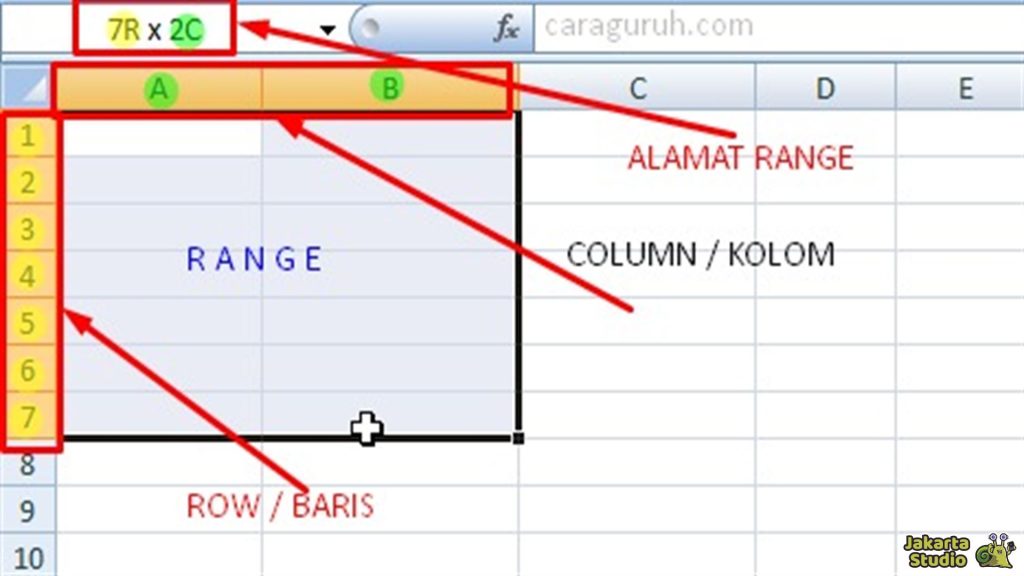
Setelah kita mengetahui pengertiannya, sekarang saatnya kita membahas cara mencari range di excel. Ada beberapa cara cepat dan mudah untuk menggunakan Mark.
Gunakan dengan tetikus
Cara paling umum dan termudah untuk mencari suatu rentang adalah dengan menggunakan mouse. Pilih sel pertama Anda, klik dan tahan mouse, lalu seret kursor ke sel lain.
Setelah dipilih, area yang disorot menjadi rentang yang dapat Anda gunakan.
Menggunakan papan ketik
Jika Anda lebih menyukai cara yang lebih cepat, Anda dapat menggunakan keyboard daripada menggunakan mouse. Anda dapat mengklik beberapa sel sekaligus dengan menekan tombol Shift + panah.
Misalnya, jika Anda mengklik Shift + BawahExcel memilih sel di bawah sel yang sedang aktif.
Selain itu, ada cara praktis untuk menandai semua data dalam satu kolom atau baris Ctrl + Shift + panah.
Misalnya, jika Anda mengklik Ctrl + Shift + arah kananExcel memilih semua data di kolom itu daripada memilih semua data di kolom itu satu per satu.
Menggunakan kotak nama
Fitur umum di Excel adalah kotak nama di sebelah kiri bilah rumus. Nama ini menunjukkan rentang alamat tempat kotak tersebut dijalankan.
Jadi, jika Anda memilih suatu rentang, Anda dapat langsung melihat bahwa rentang yang dipilih sudah benar, sehingga memudahkan Anda untuk melakukan konfirmasi. Cukup klik pada kotak nama dan rentang alamat akan muncul.
Contoh penggunaan range pada rumus excel

Setelah Anda mengetahui cara mencari rentang, Anda mungkin bertanya, "Jadi rentang berapa yang Anda gunakan dalam rumus terbaik?" Mari kita lihat beberapa contoh penggunaan rentang pada rumus berikut:
Menggunakan rumus penjumlahan
Misalnya, Anda ingin menjumlahkan semua angka dalam suatu rentang. Anda bisa menggunakan rumusnya Jumlah. Misalnya saja rumusnya = Jumlah (A1:A10) Menambahkan semua nomor dari A1 hingga A10. Fungsi ini sangat berguna untuk menghitung total penjualan, jumlah item, atau nilai dari data agregat.
Menghitung rata-rata
Jika Anda ingin menghitung mean data, Anda bisa menggunakan rumus Rata-rata. Misalnya saja rumusnya = Rata-rata (b1:b10) Menghitung jumlah rata-rata sel untuk B1. Fungsi ini sering digunakan untuk menghitung nilai ujian rata-rata, pengeluaran bulanan, atau kinerja di tempat kerja.
Menghitung jumlah data
Terkadang, Anda perlu menghitung berapa banyak sel yang berisi data dalam berapa sel. Berikut Rumusnya Perhitungan Anda bisa yakin. Misalnya, =Hitung(C1:C10) Berapa banyak sel yang ada di rentang C1 untuk C1.
Namun jika Anda ingin menghitung sel dengan kriteria tertentu, Anda bisa menggunakan kalkulator Anda. Misalnya, =Countif(D1:D1,D20, ">=70") D1 Menghitung berapa banyak nilai dari D1 hingga D1 yang sama atau sama dengan 70.
Tambahkan kondisi dan informasi
Mirip dengan Bodif, rumusnya Sumif memungkinkan Anda menambahkan data dalam rentang tertentu dalam kondisi tertentu. Misalnya, =SUMIF(E1:E20, ">1000000") Kisaran E1 lebih besar dari 1.000.000 dalam kisaran E1.
Jadi, fungsi ini sangat berguna jika Anda perlu menghitung jumlah yang melebihi jumlah yang ditaksir terlalu tinggi dengan jumlah tertentu.
Konversi format dan buat grafik
Rentang juga dapat digunakan untuk membuat perubahan signifikan ini. Misalnya, Anda dapat mengatur warna latar belakang dalam rentang A1, A10, mengatur font, atau mengubah ukuran teks menjadi seragam.
Selain itu, ini memudahkan Anda membuat grafik. Pilih rentang yang berisi data, lalu klik Sisipkan > Bagan. Excel membuat grafik berdasarkan data yang Anda pilih.
Kesimpulan
Sekarang, kan? Pahami cara menentukan dan menggunakan rentang lanjutan untuk meningkatkan performa dan akurasi.
Jadi Anda dapat menghitung data, mengelola data, menganalisis data dengan lebih cepat. Jadi, yuk mulai gunakan tips di atas agar Anda bisa menggunakan Excel dan mempercepat pekerjaan Anda!
Berita Terkini