
Untuk mendownload editornya, kita akan membahas cara menyematkan video dari Video Attack.
Canva kini menjadi salah satu platform desain grafis favorit banyak orang. Pelajar, profesional dan pebisnis.
Tidak hanya untuk membuat poster, presentasi atau konten media sosial, Canva juga sangat mudah digunakan untuk mengedit video.
Salah satu hal yang paling umum dilakukan adalah mengedit video, atau untuk tujuan pengeditan, membuat klip, video promosi, atau bahkan konten tiktok.
Jika Anda tahu cara melakukannya, ini dia lengkap, detail dan detail serta mudah dinavigasi.
Mengapa video dan Canva penting?
Menambahkan video ke Canva Designs telah menjadi persyaratan penting bagi banyak pembuat konten karena kekuatan yang dapat diberikan oleh video.
Selain itu, dapat menghidupkan presentasi dan memberikan pengalaman yang lebih menarik dibandingkan menggunakan gambar atau teks.
Dengan Canva, proses ini menjadi mudah, bahkan untuk pemula, karena platform ini menawarkan fungsionalitas drag-and-drop serta dukungan untuk berbagai format video populer.
Mempersiapkan video Canva sebelum mengunggahnya
Sebelum mengimpor video ke CANVA, Anda dapat mengonversinya menjadi MP4, MOV, MOV, MOV, MOV, MOV, MOV, MOV, MOV, MOV, MOV, MOV, MOV, MOV, MOV, MOV.
Periksa ukuran file agar tidak terlalu besar, karena file yang terlalu berat akan memperlambat proses loading dan editing.
Pastikan juga Anda menentukan proyek yang ingin digunakan agar video dapat ditempatkan langsung di kanvas.
Bagaimana Video
Bagi pemula yang belum mengetahui cara menyematkan video di kanvas, ikuti langkah-langkah di bawah ini:
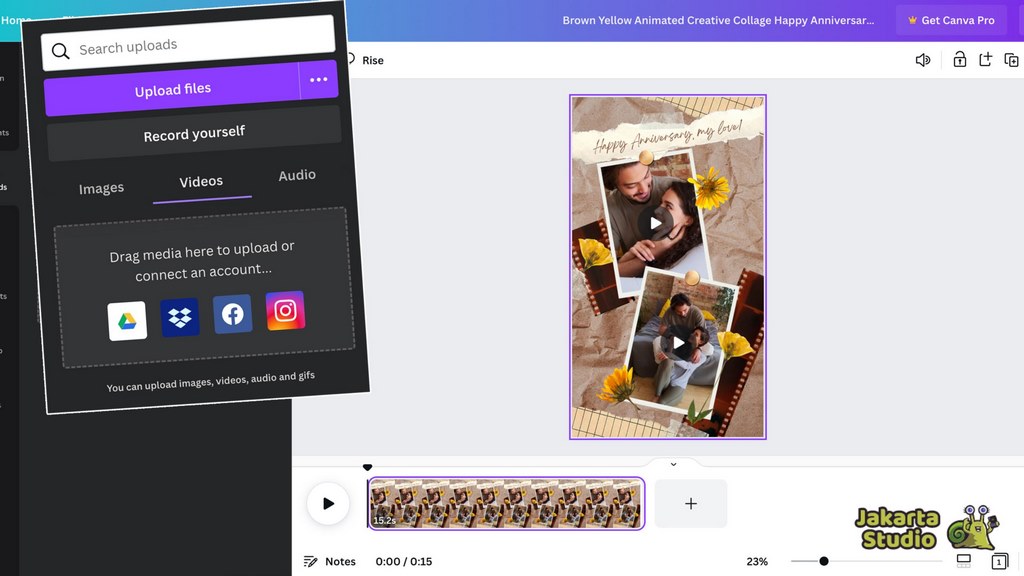
- Buka Canva di browser atau aplikasi seluler.
- Pilih desain yang ingin Anda tambahkan videonya.
- Klik menu "Unduh" di sisi kiri layar.
- Pilih file video dari perangkat Anda atau seret file langsung ke area unggah.
- Tunggu hingga proses download selesai, dan video akan muncul di tab download saya.
Jika Anda ingin menambahkan video setelah video berhasil diunggah, mohon untuk tidak mengunggah video tersebut ke Design Handvas.
Canva kemudian akan mengubah ukuran video agar sesuai dengan ukuran proyek, namun Anda tetap dapat menyesuaikan posisi dan mempersingkat durasinya.
Dan Anda dapat menambahkan kecepatan transportasi atau video untuk memenuhi kebutuhan proyek Anda.
5 Tips Mengoptimalkan Canva
Berikut lima tips mengoptimalkan video di Canva yang bisa Anda lakukan dengan mudah.
Gunakan font yang konsisten (hindari 2 font)
Penggunaan banyak font dalam satu video membuatnya terlihat berantakan dan tidak profesional. Desainer biasanya menggunakan 1-2 font.
Gunakan palet warna video yang seragam
Video profesional biasanya menggunakan palet warna yang konsisten, Canva dilengkapi generator palet canggih yang memudahkan Anda memilih warna yang harmonis.
Gunakan grid dan panduan untuk menjaga komposisi
Banyak pemula yang menempatkan teks sampai ke pinggir, sehingga terlihat berantakan. Canva memberikan panduan untuk memposting panduan, khususnya panduan.
Video berkualitas tinggi
Untuk hasil akhir yang profesional, video Anda akan diekspor menggunakan kualitas terbaik.
Contohnya meliputi:
- 1080p (full hd) untuk konten pendek IG, TIKTOK, YOUTUBE.
- 4k untuk presentasi, video layar lebar, promosi bisnis.
- 60FPS untuk video gerak cepat sinematik atau seperti game.
Dengan memilih kualitas yang sesuai dengan kebutuhan, upload video akan terlihat lebih lancar dan profesional.
Tambahkan subtitle atau keterangan
Video dengan subtitle efektif karena banyak penonton yang berinteraksi dengan penonton diam dan lebih mudah dipahami.
Sampulnya
Menyortir video di Canva sangat mudah setelah Anda memahami langkah-langkah dasarnya.
Dengan fitur pemuatan yang praktis, opsi pengeditan, dan berbagai alat pendukung seperti transisi, palet warna, dan subtitle, proses pembuatan video menjadi efisien bahkan untuk pemula.
Panduan pengoptimalan dan tip teratas di atas
Kami berharap penjelasan ini dapat membantu Anda lebih percaya diri dalam membuat konten apa pun menggunakan Canva.
Jika eksplorasi tersebut terus berlanjut, Canva dapat menjadi alat kreatif paling canggih untuk kebutuhan desain dan video Anda.
Berita Terkini